
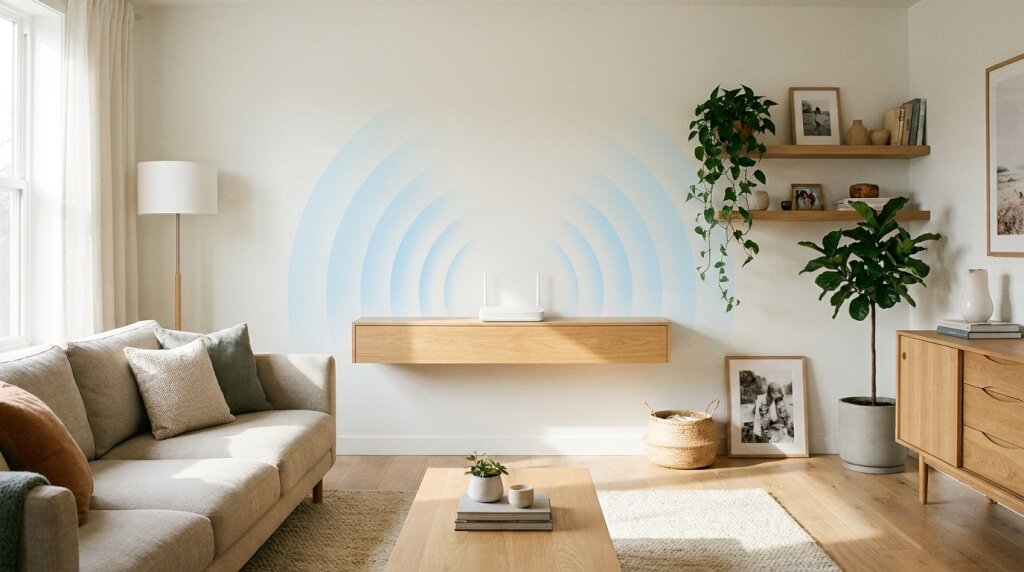
Barnen klagar på att Netflix hackar sig. Videosamtalet med jobbet fryser mitt i en viktig mening. Snabbare wifi behöver sällan kosta pengar – ofta räcker det med några enkla justeringar.
Innehållsförteckning
ToggleTesta din faktiska wifi-hastighet först
Innan du gör något annat behöver du veta vad du faktiskt har att jobba med. Gå in på Speedtest.net eller Fast.com direkt i webbläsaren – inget att ladda ner.
Testa först via wifi på mobilen, sedan via en nätverkskabel inkopplad i datorn. Ger kabeln 500 Mbit/s men wifi bara 40? Då är det inte bredbandet som är fel – det är routern eller placeringen.
Ladda också ner appen Wifi Analyzer (Android) eller använd inbyggda verktyg på iPhone. Den visar signalstyrkan i varje rum och vilka kanaler dina grannar använder. Läs gärna mer i vår guide om snabbare internet hemma för en bredare genomgång.
Snabbare wifi med gratis-knep du kan göra direkt
Starta om routern. Det låter banalt, men det fungerar. En omstart rensar tillfälliga fel och minnesproblem – stäng av den i 30 sekunder och starta sedan upp igen.
Logga sedan in på routerns inloggningssida – adressen är ofta 192.168.1.1 i webbläsaren. Kolla om det finns en firmware-uppdatering under inställningar, tillverkarna släpper regelbundet uppdateringar som förbättrar prestanda.
Kolla också hur många enheter som är anslutna just nu. Varje telefon, surfplatta och smart TV delar på den totala bandbredden. Stäng av wifi på enheter du inte använder – det frigör kapacitet direkt.
Placera routern rätt – det gör stor skillnad
Routerns placering är den enskilt billigaste och mest effektiva förbättringen du kan göra. Placera den centralt i hemmet och högt upp – på en hylla snarare än på golvet.
Undvik betongväggar, spegelglas och mikrovågsugnar. Alla tre blockerar wifi-signalen kraftigt och kan halvera räckvidden.
Håll också routern fri från andra elektronikprylar. Babyvakter och Bluetooth-högtalare sänder på liknande frekvenser och kan störa signalen.
Välj rätt frekvensband – 2,4 GHz eller 5 GHz
2,4 GHz når längre men är långsammare – perfekt för smarta lampor och enheter längre bort. 5 GHz når kortare men levererar mycket högre hastighet – välj det för streaming och gaming nära routern.
Anslut TV och spelkonsol till 5 GHz-nätverket och IoT-prylar som robotdammsugaren till 2,4 GHz. Det avlastar 5 GHz-bandet och ger snabbare wifi till de enheter som verkligen behöver det.
Få snabbare wifi genom att byta kanal och undvika granninterferens
När flera routrar i samma kvarter använder samma kanal uppstår interferens som gör att wifi hackar och tappar fart. På 2,4 GHz-bandet finns tre kanaler som inte överlappar varandra: kanal 1, 6 och 11.
Logga in på routerns inloggningssida och byt manuellt till den kanal som dina grannar inte använder. Använd Wifi Analyzer-appen för att se vilket alternativ som är minst belastat.
Känns det krångligt? Sätt routern på Auto-läge så väljer den själv den bästa kanalen – det är alltid bättre än att låta den stå kvar på fabriksinställning.
Har du döda zoner? Så förstärker du signalen
Barnens rum i andra änden av huset eller källaren är klassiska platser där wifi-signalen inte räcker fram. Signalen försvagas för varje vägg den passerar.
Det finns tre lösningar, i stigande kostnad och prestanda.
- Wifi-extender/repeater: Kostar 300–600 kr och är enkel att installera. Nackdelen är att den ofta halverar hastigheten och skapar ett separat nätverksnamn.
- Powerline-adapter: Skickar signalen via husets elledningar. Bra lösning när tjocka betongväggar blockerar wifi. Kostar ungefär 400–800 kr för ett kit.
- Mesh-system: Kostar 1 500–4 000 kr men ger ett sömlöst nätverk i hela huset utan hastighetstapp. Bäst för villor och hem med många rum.
Ett mesh-system som TP-Link Deco eller Amazon Eero låter flera noder samarbeta och enheter kopplar sömlöst om utan att du märker det. Läs mer om hur mesh wifi fungerar hemma innan du bestämmer dig. Funderar du på att byta ut routern helt? Kolla vår guide om att välja rätt router till hemmet.
Säkerhet och prestanda – skydda ditt wifi-nätverk
Ett oskyddat wifi-nätverk är inte bara en säkerhetsrisk – det sänker också hastigheten. Om grannar snyltar på ditt nät delar de din bandbredd, vilket märks tydligt kvällstid när alla streamer samtidigt.
Logga in på routerns inloggningssida och byt till WPA3 om routern stödjer det. Byt också standardlösenordet – fabriklösenord som ”admin” är välkända och enkla att gissa. Använd ett unikt lösenord och förvara det tryggt med hjälp av en lösenordshanterare för hela familjen.
Kolla också om routern har QoS – Quality of Service. Med den inställningen kan du prioritera videosamtal eller streaming, så att barnens skoluppgifter inte kraschar mitt i en Zoom-presentation. Fler tips finns i guiden om att skydda ditt smarta hem och uppkopplade prylar.
Snabb checklista – gratis vs. betald förbättring
Gratis åtgärder du kan göra nu:
- Starta om routern
- Uppdatera routerns firmware
- Flytta routern centralt och högt upp
- Byt wifi-kanal manuellt
- Koppla bort enheter du inte använder
- Aktivera WPA3 och byt lösenord
Betalda uppgraderingar vid behov:
- Wifi-extender: 300–600 kr (liten lägenhet)
- Powerline-adapter: 400–800 kr (tjocka väggar)
- Mesh-system: 1 500–4 000 kr (villa eller stor bostad)
Vanliga frågor om snabbare wifi
Varför är mitt wifi långsamt trots snabbt bredband?
Problemet sitter oftast i routern, dess placering eller för många anslutna enheter – inte hos internetleverantören. Testa med en nätverkskabel direkt i datorn. Ger kabeln hög hastighet men wifi inte gör det, är det routern eller placeringen du behöver åtgärda.
Vad är bäst – 2,4 GHz eller 5 GHz?
5 GHz är snabbare men har kortare räckvidd – välj det för streaming och gaming nära routern. 2,4 GHz når längre och passar smarta hem-prylar och enheter i andra änden av lägenheten.
Är ett mesh-system bättre än en repeater?
Ja, i de flesta fall. Mesh ger ett sömlöst nätverk utan hastighetstapp och alla noder delar samma nätverksnamn. En repeater är billigare men halverar ofta hastigheten och skapar ett separat nätverk som enheter inte alltid kopplar om till automatiskt.