
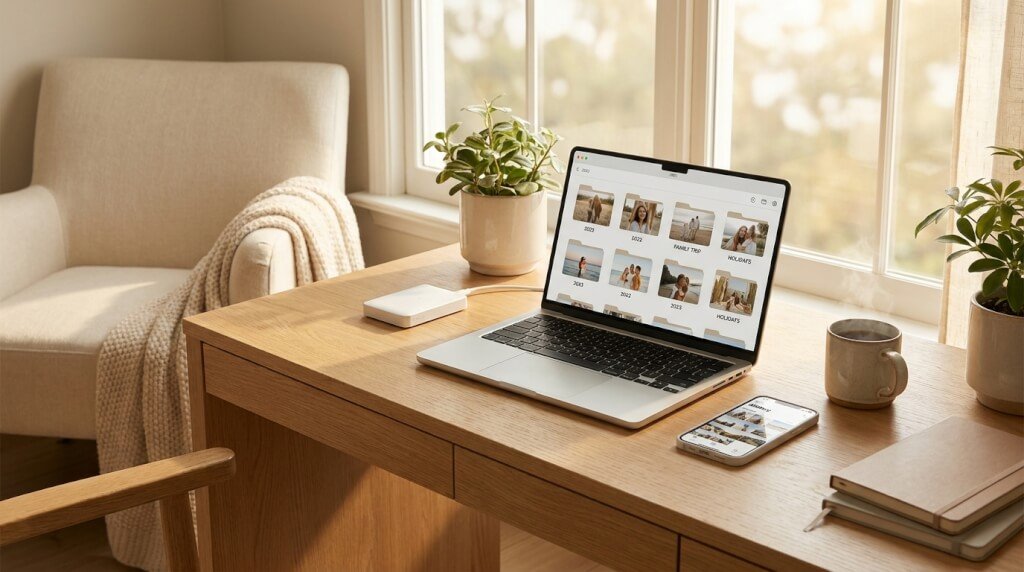
Att organisera digitala bilder är en av de saker de flesta skjuter upp – tills kamerarullen innehåller 14 000 foton och det tar tio minuter att hitta semesterbilden från Gotland. Den här guiden visar dig hur du tar tag i det, steg för steg, utan att det behöver ta en hel helg.
Innehållsförteckning
ToggleBörja med att rensa bort det du inte behöver
Rensning är det viktigaste första steget när du ska organisera digitala bilder. Det spelar ingen roll hur smart mappstruktur du skapar om hälften av bilderna är suddiga, mörka eller tagna av misstag.
Gå igenom samlingen och radera allt som uppenbart inte håller måttet. Det kan handla om:
- Suddiga eller mörka bilder
- Slumpmässiga bilder av golvet eller fickan
- Skärmdumpar du inte längre behöver
- Nästan identiska bilder där du tog tio likadana i rad
Räkna med ungefär 1–2 timmar per 1 000 bilder. Det låter mycket, men det går snabbt när du väl sätter igång. Och precis som när du rensar datorn för bättre prestanda – känslan efteråt är värd varje minut.
Så hittar du och tar bort dubbletter snabbt
Dubbletter är en stor bov. De tar plats och gör samlingen svårare att överblicka. Men du behöver inte scrolla igenom tusentals bilder manuellt för att hitta dem.
Appar som Google Foton och Remo Duplicate Photos Remover identifierar dubbletter automatiskt. Du godkänner förslagen och raderar med ett klick. Det sparar timmar av frustration och ger dig en renare startpunkt.
Skapa en mappstruktur som håller över tid
En bra mappstruktur behöver inte vara avancerad. Den behöver vara konsekvent. Använd en datumbaserad hierarki som standard: År > Månad > Händelse. Den fungerar på alla enheter och är lätt att följa för hela familjen.
Namnge mapparna konsekvent, till exempel 2026-07-Semester-Gotland. Datum först gör att mapparna sorteras automatiskt i rätt ordning. Du slipper leta.
Om du har familjebilder som överlappar med egna foton kan det vara smart att skapa en separat huvudmapp för familjens gemensamma bilder. Det gör det enklare att dela och hitta rätt.
Kom ihåg: konsekvens är viktigare än perfektion. Välj ett system och håll dig till det – även om det inte är optimalt från dag ett.
Exempel på en enkel och återanvändbar mappstruktur
Så här kan en praktisk mappstruktur se ut:
- Bilder
- → 2026
- → → 2026-07 Semester Gotland
- → → 2026-12 Jul
- → 2025
- → → 2025-06 Skolavslutning
Namnge gärna enskilda filer med datum först, till exempel 2026-07-14_strand.jpg. Då sorteras filerna automatiskt kronologiskt. Det här fungerar lika bra på Windows som på Mac – ingen specialprogramvara krävs.
Välj rätt program eller app för att organisera digitala bilder
Vilket verktyg du väljer beror på vilka enheter du använder och hur mycket kontroll du vill ha. Vill du lära dig mer om att använda mobilen effektivt i vardagen finns det bra tips att hämta. Här är tre starka alternativ:
- Google Foton: Bäst för de flesta. Molnbaserat, fungerar på alla enheter och sorterar automatiskt. Gratis upp till 15 GB.
- Apple Foton: Bäst om du använder iPhone och Mac. Smidigt ekosystem, men låser dig till Apples plattform.
- Digikam: Bäst för den som vill ha full kontroll lokalt. Helt gratis, kraftfullt och lagrar inget i molnet.
Alla tre programmen stöder metadata och taggar som sorteringsverktyg. Metadata är information som sparas i bildfilen – till exempel när, var och med vilken kamera bilden togs. Det kallas EXIF-data. Du kan också lägga till egna nyckelord som ”barnens födelsedag” eller ”midsommar” för att hitta bilder snabbare.
AI-verktyg som sorterar bilderna åt dig
Google Foton och Apple Foton använder AI i vardagen för att automatiskt känna igen ansikten, platser och händelser. Du laddar upp bilderna – appen skapar album och föreslår grupperingar åt dig.
Det är ett underskattat tips, särskilt om du har tusentals bilder. AI sparar tid du aldrig skulle få tillbaka om du sorterade manuellt. Funktionen fungerar även retroaktivt på bilder du redan har laddat upp.
Säkerhetskopiera bilderna så att de aldrig försvinner
Barnens första steg. Familjens sista gemensamma semester. Sådana bilder är oersättliga. Därför räcker det inte med att bilderna bara finns på telefonen.
Följ 3-2-1-regeln för att skydda dina bilder:
- 3 kopior av dina bilder
- 2 olika lagringsmedier (t.ex. dator + extern hårddisk)
- 1 kopia offsite – alltså utanför hemmet, till exempel i molnet
Molnlagring som Google Foton, iCloud och OneDrive räknas som offsite-lagring. Fördelen är att du når bilderna var du än är. Nackdelen är att du betalar för stora mängder data. En extern hårddisk är ett billigt och kapacitetsstarkt komplement – men den ersätter inte molnet.
Lokal lagring, extern hårddisk eller molnet – vad passar dig?
Varje lagringsalternativ har sina styrkor och svagheter:
- Lokal lagring (datorns hårddisk): Snabb åtkomst, men sårbar vid stöld eller brand.
- Extern hårddisk: Billig och bra kapacitet. Kräver att du själv sköter backupen regelbundet.
- Molnlagring: Tillgängligt överallt och automatiserat. Kostar pengar för stora bildsamlingar.
Bästa rekommendationen är att kombinera en extern hårddisk med en molntjänst. Läs mer om att välja rätt lösning i vår guide om molnlagring för familjer. Sikta på att säkerhetskopiera minst en gång i månaden – eller direkt efter en stor händelse som semester eller bröllop.
Håll ordningen levande – gör det till en vana
Det svåraste är inte att organisera bilderna en gång. Det svåraste är att hålla ordningen vid liv. Men det kräver inte mycket – bara lite regelbundenhet.
Sätt av 10–15 minuter en gång i månaden för att importera och sortera nya bilder. Det är ungefär lika lång tid som ett avsnitt av ett poddprogram. Koppla det till en rutin du redan har, så glömer du det inte.
Importera och sortera direkt efter en semester eller stor händelse. Då minns du vad bilderna föreställer och mappnamnen blir rätt från start. Vänta inte – Camera Roll växer fort.
Ett extra tips: skapa ett digitalt fotoalbum per år. Välj ut 30–50 favoriter och samla dem i ett album märkt med årtalet. Det blir ett fint minnessätt för familjen och ett enkelt sätt att se tillbaka på vad som hände under 2026 – om tio år.
Vanliga frågor om att organisera digitala bilder
Vilket program är bäst för att organisera foton på datorn?
Google Foton är bäst för de flesta tack vare AI-sortering och molnsynkronisering. Det fungerar på både Android och iPhone. Digikam är ett starkt gratis alternativ om du vill ha full kontroll lokalt på datorn utan att lagra något i molnet.
Hur lagrar jag mina digitala foton bäst?
Kombinera en extern hårddisk med en molntjänst som Google Foton eller iCloud. Då har du alltid minst två kopior – en hemma och en offsite. Om hårddisken går sönder eller telefonen försvinner finns bilderna kvar i molnet.
Hur skapar man ett bra mappstruktursystem för bilder?
Använd en datumbaserad hierarki: År > Månad > Händelse. Namnge mapparna konsekvent, till exempel 2026-07-Semester-Gotland, så att de sorteras automatiskt. Välj ett system och håll dig till det – konsekvens är viktigare än att hitta det perfekta upplägget från start.
Hur sorterar man bilder med AI?
Appar som Google Foton och Apple Foton använder AI för att automatiskt känna igen ansikten, platser och motiv. Du laddar upp dina bilder så sköter appen grupperingen. Funktionen fungerar även på bilder du redan har i biblioteket.