
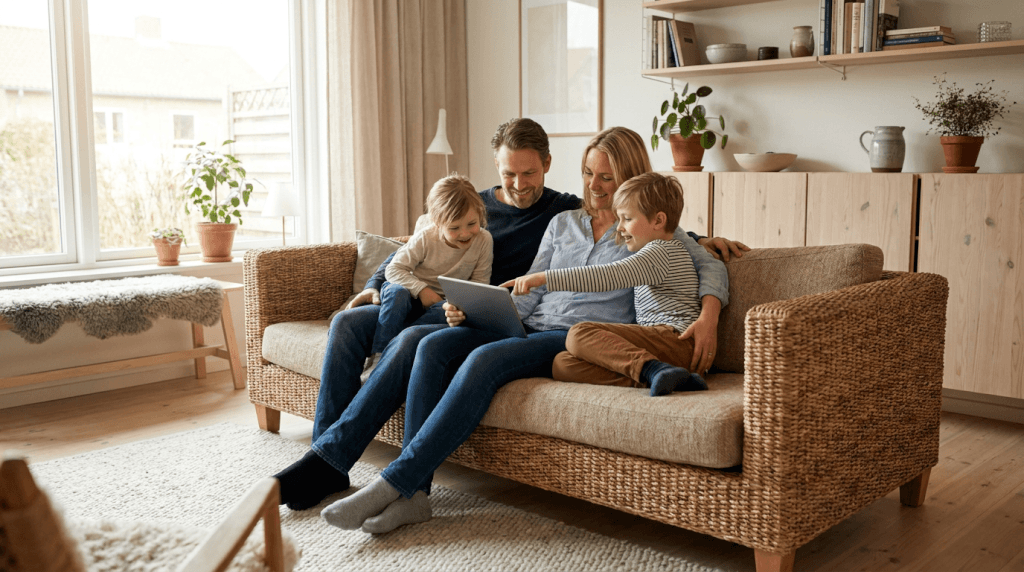
Att hitta den bästa surfplattan för familjen är inte så enkelt som det låter. Det finns hundratals modeller, och vad som passar en treåring skiljer sig rejält från vad en tonåring behöver för skolarbete. Den här guiden hjälper er att sortera bland alternativen och landa i ett köp ni inte ångrar.
Innehållsförteckning
ToggleVad ska ni använda surfplattan till?
Innan ni ens tittar på modeller – kartlägg familjens faktiska behov. En surfplatta som mest ska visa YouTube Kids och enkla pusselspel har andra krav än en som ska användas till skoluppgifter och videosamtal med morföräldrarna.
Tänk igenom dessa användningsområden:
- Streaming: Netflix, Disney+ och YouTube kräver inte mycket prestanda, men en bra skärm gör stor skillnad.
- Skolarbete: Kräver tillräcklig lagring, kompatibilitet med skolans system och gärna stöd för tangentbord.
- Spel: Mer krävande grafik kräver mer RAM och processor – speciellt om barnet spelar Minecraft eller Roblox.
- Videosamtal: En framåtkamera med okej kvalitet räcker – ingen behöver 4K för att ringa mormor.
Skillnaden mellan barnbruk och vuxenbruk är också värd att fundera på. Barn slänger, tappar och spiller. Vuxna förväntar sig snabb prestanda och smidig app-hantering. En delad platta måste klara båda världarna.
Surfplatta efter barnets ålder
0–5 år: Håll det enkelt. Barnet behöver ett tåligt skal, ett lättnavigerat gränssnitt och barnlås som hindrar oavsiktliga köp. Amazon Fire HD Kids är byggd för den här åldersgruppen – robust, billig och med inbyggd barnprofil.
6–12 år: Nu kommer skolanpassning in i bilden. Pedagogiska appar, föräldrakontroll med tidsgränser och kompatibilitet med Google Classroom eller liknande plattformar är viktigt. Samsung Galaxy Tab A-serien fungerar bra här.
13 år och uppåt: Tonåringar behöver prestanda, lagring och ofta ett tangentbord. En iPad eller Samsung Galaxy Tab S-serien ger det de behöver för gymnasiet och fritid – utan att ni behöver köpa nytt igen om två år.
Dela plattan eller köpa en var?
En surfplatta per person är bekvämt men dyrt. En delad platta funkar utmärkt – om ni ställer in det rätt från start.
På Android kan ni skapa separata användarprofiler direkt i inställningarna. Varje profil har egna appar, inställningar och begränsningar. Praktiskt för familjer med barn i olika åldrar.
På iPad används Screen Time kombinerat med barnkonton via Apple ID. Det ger detaljerad kontroll över skärmtid, appar och köp – men känslan av separata profiler är inte lika tydlig som på Android.
Oavsett plattform: bestäm tydliga regler för vem som får använda plattan när. Och tänk på att skydda barnens digitala vardag hemma handlar om mer än lösenord – det gäller även vad de möter online.
iPad eller Android – vilket passar er familj?
Det här är den fråga de flesta fastnar på. Svaret beror på vad ni prioriterar – och det finns inget universellt rätt svar. Men det finns tydliga skillnader att känna till när ni ska välja rätt teknik för hela familjen.
iPadOS är känt för sin enkelhet och starka app-ekosystem. Föräldrakontroll via Screen Time är intuitivt och effektivt. Apparna är generellt bättre optimerade för surfplattor än på Android.
Android erbjuder större prisvariation – från 1 500 kr till 12 000 kr – och mer flexibilitet för delning via användarprofiler. Google Play har ett brett utbud, och många skolor använder Google-tjänster som fungerar sömlöst på Android.
Prisskillnaden är påtaglig. En iPad mini kostar runt 5 000 kr. En Samsung Galaxy Tab A8 kostar ungefär 2 500 kr. Men priset är bara en del av kalkylen.
Så länge håller en surfplatta – tänk långsiktigt
Apple uppdaterar iPad-modeller i 5–7 år. Det betyder att en iPad ni köper 2026 troligen får systemuppdateringar och säkerhetspatchar in på 2030-talet. Det är ett starkt argument för familjer som vill ha valuta för pengarna.
Android-surfplattor varierar kraftigt. Samsung lovar 4 års OS-uppdateringar på sina nyare Tab S-modeller. Billigare märken som Lenovo eller Amazon Fire erbjuder ofta bara 2 år – eller inga löften alls.
En billig surfplatta som inte längre får säkerhetsuppdateringar är en risk, särskilt för barn som surfar fritt. Räkna in uppdateringsstödet i prisjämförelsen. Lägg också till kostnad för garanti eller försäkring – många hemförsäkringar täcker elektronik med ett tillägg.
Det här ska du titta på när du jämför modeller
Specifikationer kan kännas överväldigande. Här är vad som faktiskt spelar roll för familjebruk:
- Skärmstorlek: 8–10 tum är lagom för barn. Större skärmar (11–13 tum) passar bättre för skolarbete och gemensam filmkväll.
- Upplösning: Minst 1920×1200 pixlar för en behaglig tittarupplevelse – undvik lågupplösta budgetskärmar.
- Batteritid: Sträva efter minst 8–10 timmars batteritid. På resor eller längre dagar utan laddning är det avgörande.
- Lagring: 64 GB är minimum, 128 GB är bättre om ni laddar ner filmer och spel. Kolla om modellen har microSD-kortplats – det ger flexibilitet.
- RAM: Minst 3 GB för enkel användning, 4–6 GB för smidig multitasking och spel.
Tålighet och skydd – ett måste med barn i huset
Räkna med att surfplattan tappas. Minst en gång. Troligtvis fler. Ett bra skyddsfodral är inte ett tillval – det är en nödvändighet.
För yngre barn rekommenderar vi fodraler med tjocka gummikanter och inbyggt stativ, som OtterBox Defender eller Fintie Kids Case. För äldre barn räcker ofta ett tunnare skal med hörnskydd.
Vill ni ha extra tålighet inbyggt finns Amazon Fire HD Kids Edition med tvåårigt bytesgaranti vid olyckshändelse – det kan vara värt prisskillnaden för en familj med livliga barn. Tänk också på tillbehör: en surfpennor och ett Bluetooth-tangentbord gör plattan betydligt mer användbar för läxor.
Föräldrakontroll och skärmtid – ta kontrollen
Föräldrakontroll ska vara en central köpfaktor – inte något ni tänker på efteråt. Både iOS och Android har inbyggda verktyg som fungerar bra.
På iOS ger Screen Time detaljerad kontroll: tidsgränser per app, tillåtna webbplatser, blockning av innehåll och krav på godkännande för nedladdningar. På Android används Google Family Link för liknande funktioner.
Komplettera gärna med strömningstjänsternas egna funktioner: YouTube Kids filtrerar innehåll för yngre, Netflix och Disney+ låter er skapa barnprofiler med åldersgräns. Det är ett enkelt lager av skydd som tar fem minuter att ställa in. Kolla även in bästa apparna för familjen i vardagen för fler verktyg som gör vardagen smidigare.
Våra rekommendationer per prisintervall – bästa surfplattan för familjen 2026
Undvik vanliga misstag när du köper ny teknik – som att stirra dig blind på lägsta pris utan att tänka på livslängd och uppdateringsstöd. Här är våra konkreta rekommendationer:
| Prisintervall | Modell | Passar bäst för | Lagring | Uppdateringsstöd |
|---|---|---|---|---|
| Under 3 000 kr | Amazon Fire HD 10 Kids / Samsung Galaxy Tab A8 | Barn 3–10 år, enkel användning | 32–64 GB + microSD | 2–3 år |
| 3 000–5 000 kr | Samsung Galaxy Tab A9+ / Lenovo Tab P12 | Familjebruk, skolarbete, streaming | 64–128 GB | 3–4 år |
| Premium 5 000+ kr | iPad (10:e gen) / Samsung Galaxy Tab S9 | Tonåringar, krävande skolarbete, långsiktigt köp | 128–256 GB | 5–7 år |
Budgetval: Amazon Fire HD Kids ger bäst barnfokus under 2 500 kr med inbyggt skydd och bytesgaranti. Samsung Galaxy Tab A8 är starkare för äldre barn som behöver mer flexibilitet.
Mellanklass: Samsung Galaxy Tab A9+ är ett utmärkt allroundval för familjer – bra skärm, tillräcklig prestanda och rimligt pris. Lenovo Tab P12 har en stor skärm som passar filmkvällar.
Premium: iPad i 10:e generationen är det tryggaste långsiktiga köpet. Längst uppdateringsstöd, bäst app-ekosystem och sömlös föräldrakontroll. Dyrt – men ni betalar för 6–7 års användning.
Vanliga frågor om surfplattor för familjen
Vilken är den bästa surfplattan för barn?
Det beror på barnets ålder. För yngre barn (under 6 år) är Amazon Fire HD Kids ett tryggt val med inbyggt skyddsskal och bytesgaranti. För 6–12-åringar fungerar Samsung Galaxy Tab A-serien bra med pedagogiska appar och föräldrakontroll. För tonåringar ger iPad eller Samsung Galaxy Tab S den prestanda och det uppdateringsstöd som håller i flera år.
Ska man välja iPad eller Android-surfplatta till familjen?
iPad ger längre uppdateringsstöd (5–7 år) och ett intuitivt Screen Time-system för föräldrakontroll. Android erbjuder fler prisalternativ och inbyggda användarprofiler som gör delning enklare. Välj iPad för enkelhet och livslängd – välj Android för flexibilitet och lägre ingångspris.
Vilken surfplatta är bäst under 3 000 kronor för en familj?
Samsung Galaxy Tab A8 och Amazon Fire HD 10 är de starkaste valen i budgetklassen 2026. Båda har godkänd prestanda för streaming och enklare spel, stöd för microSD-kort och rimlig föräldrakontroll. Amazon Fire HD Kids-versionen tillkommer med ett inbyggt barnsäkert skal och tvåårigt olycksfallsskydd.
Kan man ha flera användarprofiler på en surfplatta?
På Android kan ni skapa separata användarprofiler direkt i systeminställningarna – varje profil har egna appar och begränsningar. På iPad finns inte samma profilsystem, men Screen Time kombinerat med separata Apple ID för barn ger liknande kontroll. Android är mer praktiskt för familjer som vill dela en platta mellan barn i olika åldrar.
Hur många GB lagring behöver man på en surfplatta för familjebruk?
Minst 64 GB, men 128 GB är att föredra om ni laddar ner filmer, spelar spel offline eller använder plattan för skolarbete med många filer. Kontrollera alltid om modellen har en microSD-kortplats – det låter er utöka lagringen billigt vid behov, istället för att betala mer för en högre internlagringsversion från start.