
Innehållsförteckning
ToggleVad är molnlagring för familjer och hur fungerar det?
Molnlagring för familjer innebär att foton, videor och dokument sparas på servrar på internet – inte bara på en enskild telefon eller dator. Du når filerna från vilken enhet som helst, var du än befinner dig.
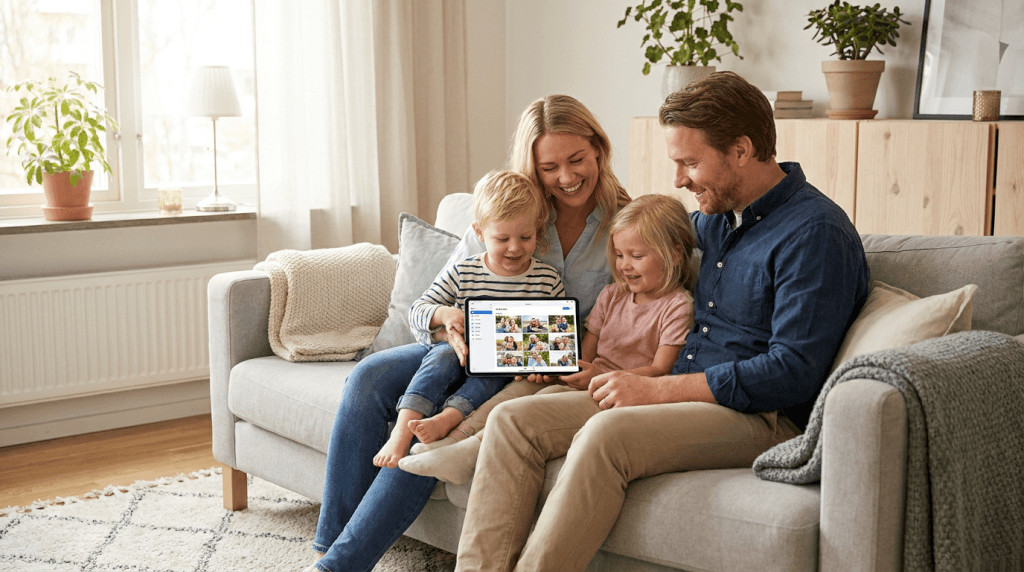
Tänk dig att du fotograferar barnens fotbollsmatch på mobilen. Med molnlagring syns bilderna automatiskt på din partners telefon och på familjens surfplatta hemma – inga USB-kablar eller mejl till dig själv.
Det är precis där molnlagring för familjer gör störst nytta: när flera personer med olika enheter vill dela och komma åt samma filer smidigt.
Familjedelning – ett konto eller flera?
De flesta tjänster erbjuder familjeplaner där ett abonnemang täcker hela hushållet. Det är ofta billigare än att varje familjemedlem köper eget konto.
Google Family och Apple Family Sharing låter föräldrar sätta åldersgränser, godkänna nedladdningar och begränsa vad barnen kan se. Det ger barnen självständighet med lagom kontroll.
- Google Family: upp till 6 medlemmar delar lagring och har egna Google-konton
- Apple Family Sharing: upp till 6 medlemmar, föräldrakontroll via Screen Time
- OneDrive Family: upp till 6 Microsoft-konton med egna utrymmen
Jämförelse: bästa molnlagring för familjer 2026
Att välja tjänst handlar mest om vilka enheter ni redan använder. Undvik att falla i fällan med att välja fel ekosystem – det är ett av de vanliga misstagen när du köper ny dator eller ny teknik till hemmet.
| Tjänst | Gratis lagring | Familjeplanslagring | Pris familj/mån | Bäst för |
|---|---|---|---|---|
| Google One | 15 GB | 2 TB (delas) | ~100 kr | Android-familjer |
| iCloud+ | 5 GB | 2 TB (delas) | ~109 kr | Apple-familjer |
| OneDrive Family | 5 GB | 6 × 1 TB | ~109 kr* | Windows/Microsoft 365 |
| Dropbox | 2 GB | 2 TB (delas) | ~175 kr | Blandade enheter |
*OneDrive Family ingår i Microsoft 365 Family som även inkluderar Office-paketet.
Gratis molnlagring – räcker det?
Google ger 15 GB gratis, medan iCloud och OneDrive ger 5 GB var. En modern smartphonebild tar 3–5 MB och en kort video från barnkalas kan ta 500 MB.
En aktiv familj fyller 15 GB på under ett år, ofta mycket snabbare. Gratisnivåerna passar för att testa tjänsten eller säkerhetskopiera dokument – men för familjefoton och semesterfilmer behöver ni nästan alltid en betald plan.
Svenska och europeiska alternativ
Tresorit är ett europeiskt alternativ med stark kryptering och GDPR-efterlevnad. Jottacloud är norskt och populärt i Norden med enkelt gränssnitt och obegränsad lagring på vissa planer.
För svenska familjer innebär ett EU-baserat val att foton och filer lagras inom EU och inte kan lämnas ut utan ditt samtycke. Integritetsskyddsmyndigheten (IMY) ger mer information om vad GDPR innebär för dig som privatperson.
Hur mycket lagringsutrymme behöver din familj?
En vanlig barnfamilj tar kanske 50 bilder och 5 videor i veckan – det ger ungefär 150 GB per år bara från en telefon. Har ni två telefoner, en surfplatta och arbetsdokument är 200 GB ett rimligt startläge.
Väljer ni att välja rätt mobil för hela familjen kan kamerakvaliteten – och filstorlekarna – öka ytterligare.
- Liten familj, få bilder: 50–100 GB räcker
- Aktiv barnfamilj: 200 GB–1 TB är realistiskt
- Videointresserad familj: 2 TB eller mer
Rensa gamla dubbletter regelbundet – många telefoner tar flera bilder per klick. Välj den bästa och ta bort resten, det sparar gigabytes varje månad.
Automatisk säkerhetskopiering av familjefoton
Ställ in automatisk backup direkt när du skapar kontot. På Android går du till Google Foton → Säkerhetskopiera → slå på. På iPhone aktiverar du iCloud-foton under Inställningar → ditt namn → iCloud.
Det är stor skillnad mellan synkronisering och säkerhetskopiering. Synkronisering speglar filer – raderar du på telefonen försvinner de i molnet också. Äkta backup sparar en kopia oavsett vad du gör på enheten.
Aktivera backup på Wi-Fi för att undvika att äta upp mobildata. Semesterfilmerna laddas då upp automatiskt när ni kommer hem och kopplar upp er mot hemmanätverket.
Säkerhet och integritet för molnlagring för familjer
Seriösa tjänster som Google, Apple och Tresorit krypterar dina filer både under överföring och i lagring. Det innebär att ingen kan läsa dina filer utan din inloggning.
Aktivera tvåfaktorsautentisering (2FA) – då behöver den som försöker logga in både ditt lösenord och en kod från din telefon. Läs mer om hur du kan skydda hela familjens digitala liv mot virus och intrång.
Dela inte lösenord med barn – ge dem egna konton med rätt behörighetsnivå istället.
Kom igång med molnlagring som familj – steg för steg
Se till att ni har snabbare internet hemma – det gör uppladdning av stora fotoalbum mycket smidigare.
- Steg 1: Välj tjänst utifrån era enheter. Android-familjer väljer Google One, Apple-familjer väljer iCloud+, och blandar ni passar OneDrive eller Dropbox.
- Steg 2: Skapa ett familjekonto och bjud in alla medlemmar via e-post. Barn under 13 år behöver ett barnkonto med föräldrakontroll.
- Steg 3: Aktivera automatisk bildbackup på varje telefon i familjen, gärna på Wi-Fi för att spara mobildata.
- Steg 4: Skapa delade album som ”Sommar 2026” eller ”Barnens sport” och bjud in morföräldrar och släkt så att de ser bilderna direkt.
Det tar ungefär 15 minuter att sätta upp allt – sedan sköter det sig självt.
Vanliga frågor om molnlagring för familjer
Vilken molntjänst är bäst för familjer 2026?
Google One och iCloud+ passar de flesta familjer bäst. Google One passar Android-användare medan iCloud+ är det självklara valet för Apple-familjer. OneDrive Family är ett starkt alternativ om ni redan använder Windows och Microsoft 365.
Hur mycket lagring behöver en genomsnittlig familj?
En aktiv barnfamilj behöver ofta 200 GB–2 TB per år. Börja med 200 GB och utvärdera efter sex månader – de flesta tjänster låter dig uppgradera enkelt.
Är det säkert att lagra familjefoton i molnet?
Ja, om du väljer en seriös tjänst med kryptering och aktiverar tvåfaktorsautentisering. Väljer du ett EU-baserat alternativ som Tresorit skyddas du även av GDPR och europeisk dataskyddslagstiftning.